AltMode Deskのリンク経由で購入された場合、追加費用なしで当サイトに報酬が発生することがあります。 AltMode Deskのアフィリエイトリンクの仕組みについて
ゲーミングノートPCや携帯型ゲーミングPC、旅先に持ち運ぶ据え置きゲーム機にサブモニターを追加するのは一見簡単そうに思えますが、ホテルのデスクでいざセッティングすると意外な壁にぶつかることがあります。アピールされている高リフレッシュレートや高解像度も、お使いのノートPCのポートがその映像信号を出力できなかったり、携帯ゲーム機からの給電不足で画面が頻繁にチラついたりしては意味がありません。
コンセントからの常時給電や専用グラフィックボードに繋がれた据え置きのPCモニターとは異なり、モバイルゲーミングモニターではパネルのリフレッシュレート、アスペクト比(画面比率)、接続ポートの帯域幅、そして給電能力という4つの要素のバランスが重要になります。旅行用・出張用の予算を使う前に、お使いのゲーム環境に合わせてこれらのスペックをどう見極めるべきかを解説します。
最近のモバイルディスプレイは高いフレームレートをアピールすることが多いですが、端子ごとの対応スペックには差があります。多くのモバイルモニターでは、最大リフレッシュレート(例:144 Hz)を出せるのがDisplayPort Alt Mode対応のフル機能USB-C接続時のみで、Mini-HDMI接続時は120 Hzや60 Hzに制限される場合があります。荷造りをする前に、どの端子が出したいリフレッシュレートに対応しているかを必ず確認しておきましょう。
購入前に押さえておきたい重要スペック
通販サイトなどの製品情報を見比べる際は、宣伝文句だけでなく、接続する機器とパネルがしっかり噛み合うかをチェックする必要があります。
1. リフレッシュレートと接続機器の相性
- 60 Hzパネル: Nintendo Switchでのプレイや、フレームレートが60 fpsを超えることが少ないカジュアルなRPG、レトロゲームのエミュレーションなどに十分な性能です。
- 100 Hz〜120 Hzパネル: デスクトップ操作を滑らかにしたい場合や、動きの速いインディーゲーム、高フレームレートのパフォーマンスモードに対応したPlayStation 5やXbox Series Xなどの現行ゲーム機に適した基準スペックです。
- 144 Hz以上のパネル: 主にゲーミングノートPCや、Steam Deck・ROG Allyといった性能の高いポータブルゲーミングPCで対戦FPSやアクションゲームをプレイする用途に向いています。なお、144 Hzを出すには、そのフレームレートを描画できるGPU性能と、その帯域に対応した接続環境の両方が必要です。
2. アスペクト比:16:9か16:10か
最近のモバイルモニターには、縦に少し広い16:10(1920×1200や2560×1600など)を採用する製品が増えています。作業効率化やPCゲームにおいては縦領域の広さは大きなメリットです。しかし、PS5やNintendo Switchなどの家庭用ゲーム機は基本的に16:9(1080p、1440p、4Kなど)で映像を出力します。16:10のモニターに接続した場合、画面の上下に細い黒帯が表示されるか、モニター側のメニューに比率維持の切り替え機能がない限り、映像が縦に少し引き伸ばされて表示されます。
3. 消費電力とケーブル1本接続の限界
ケーブル1本のUSB-C接続で手軽に遊べるスタイルは魅力的ですが、物理的な制約があります。高リフレッシュレートの画面を高輝度で駆動すると、相応の電力を消費します。携帯ゲーム機やノートPCのバッテリーだけでモニターを動かすと、バッテリー持ちが極端に悪化するだけでなく、ゲーム内の明るいシーンなどで画面が突然落ちてしまうことがあります。安定してゲームを楽しむためには、モニター側の給電用ポートにUSB PD対応の充電器を接続することをおすすめします。この方法なら、モニターを経由して接続機器本体も同時に充電できる場合が多く便利です。
パネルの種類、サイズ感、外出先での消費電力の関係についてさらに詳しく知りたい方は、こちらの解説記事「旅行用モバイルモニター:画面サイズ・パネル技術・モバイル電源の選び方」もあわせてご覧ください。
注目モバイルモニター4選の比較
ここでは、オンラインストアで入手可能な異なるサイズや性能帯のモバイルディスプレイを紹介します。価格および記載スペックは2026年10月時点のセラー公称情報に基づいており、変更される場合があります。
1. 高解像度・高速駆動:ZEUSLAP 16インチ 2.5K 144Hz ディスプレイ
ゲーミングノートPCでスピード感のあるFPSやアクションを遊ぶなら、解像度の高さと滑らかな描画性能が視認性に直結します。このZEUSLAPのモデルは、16:10比率のIPSパネルを採用し、2560×1600解像度・144 Hz駆動を謳っています。公称輝度500 cd/m²やタッチ機能への対応も記載されています。
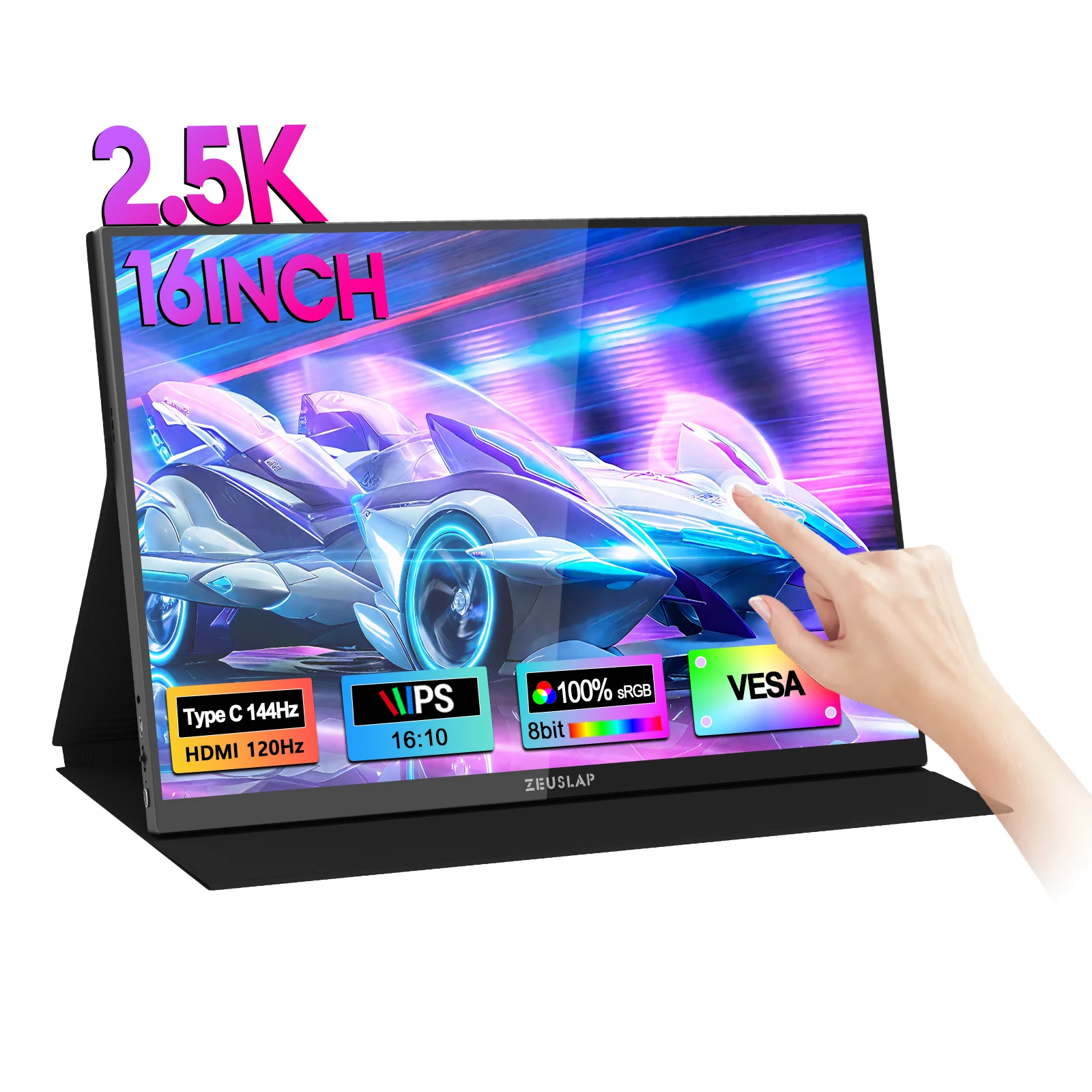
こんな人におすすめ: USB-C経由で高精細なWQHDクラスの映像と高フレームレートを出したいノートPCゲーマーや、昼間のデスクワークでも発色の良い広い作業領域を求めるハイブリッド用途の方。
注意点・留意事項: 商品画像の情報によると、144 Hzに対応するのはUSB-C接続時で、HDMI接続時は最大120 Hzとなります。2560×1600を高フレームレートで動かすには相応のGPUパワーが必要です。また、16:10比率のため、ゲーム機を接続すると標準の16:9比率を保つために上下に黒帯が入ります。タッチ機能を利用するにはUSB経由でのOSおよびドライバーの対応が必要で、一般的なゲーム機単体では機能しません。
2. 大画面で没入感重視:ZEUSLAP 18.5インチ 100Hz モニター
モバイルディスプレイの多くは15.6インチや16インチ程度ですが、この18.5インチモデルは携帯性を少し削る代わりに、圧倒的な画面の広さを確保しています。標準的な16:9の1080p解像度、公称100 Hzのリフレッシュレートに加え、VESAマウント穴と一体型の折りたたみキックスタンドを備えています。
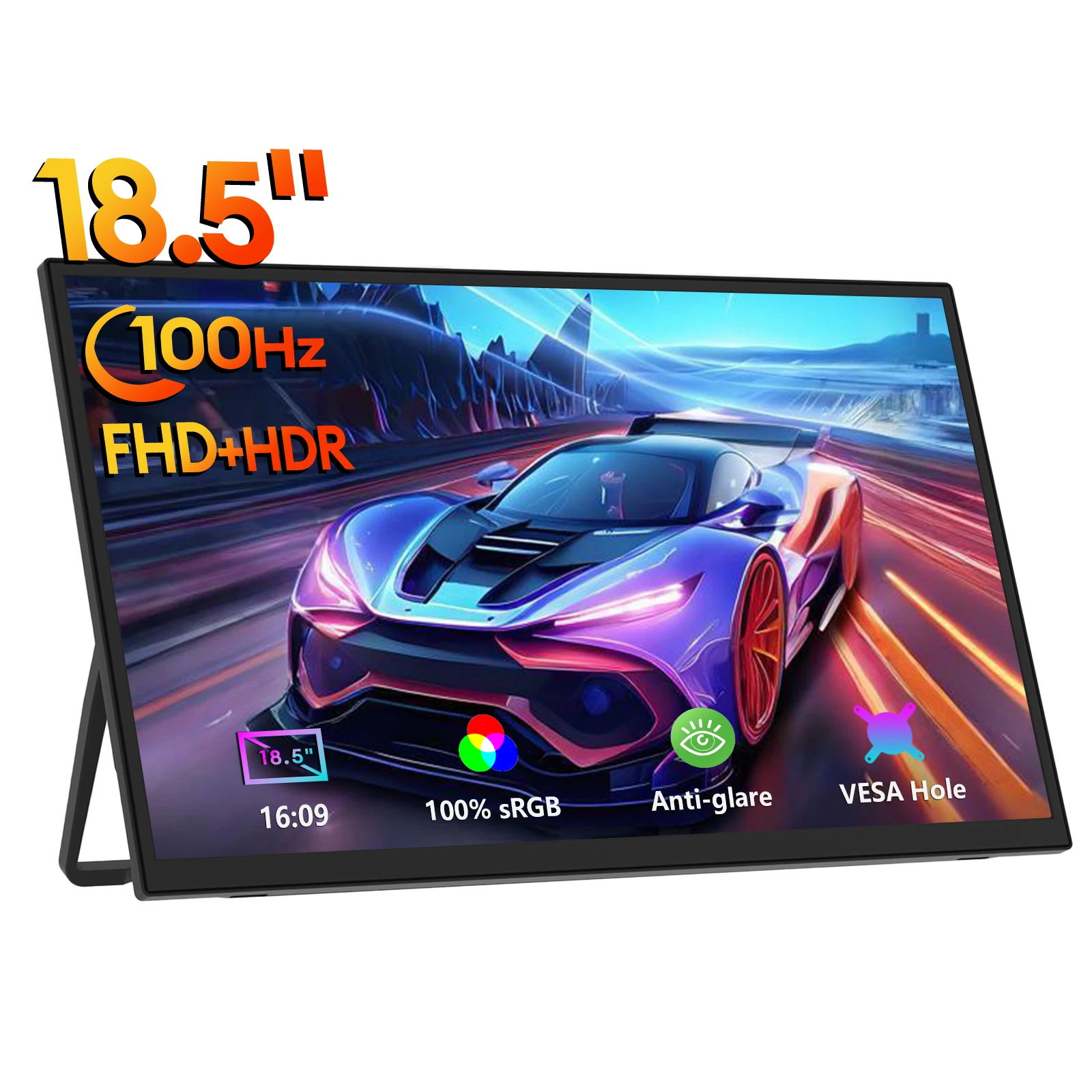
こんな人におすすめ: 長期のホテル滞在、学生寮のデスク、オフライン対戦会など、ある程度落ち着いた環境で、小さな画面にかがみ込むことなくゲーム機の画面を大きく見たい方。
注意点・留意事項: 18.5インチという大きさのため、一般的なノートPCケースや小型リュックには収まりません。持ち運ぶバッグのサイズを事前によく確認してください。また、18.5インチで1080p解像度の場合、画素密度は約119 PPIとやや低めになるため、小型の1080pや1440p画面と比べると、近くで見た際にドット感や文字の粗さが目立ちやすくなります。
3. 手頃な定番モデル:15.6インチ 1080p 60Hz スタンド内蔵モニター
ゲーム機を手軽に繋ぎたい場合や、ライトなサブモニター用途であれば、標準的な15.6インチのフルHDモニターがもっともコストを抑えられます。本体一体型のキックスタンドブラケット、VESA対応、一般的な16:9の1080p仕様を備えています。
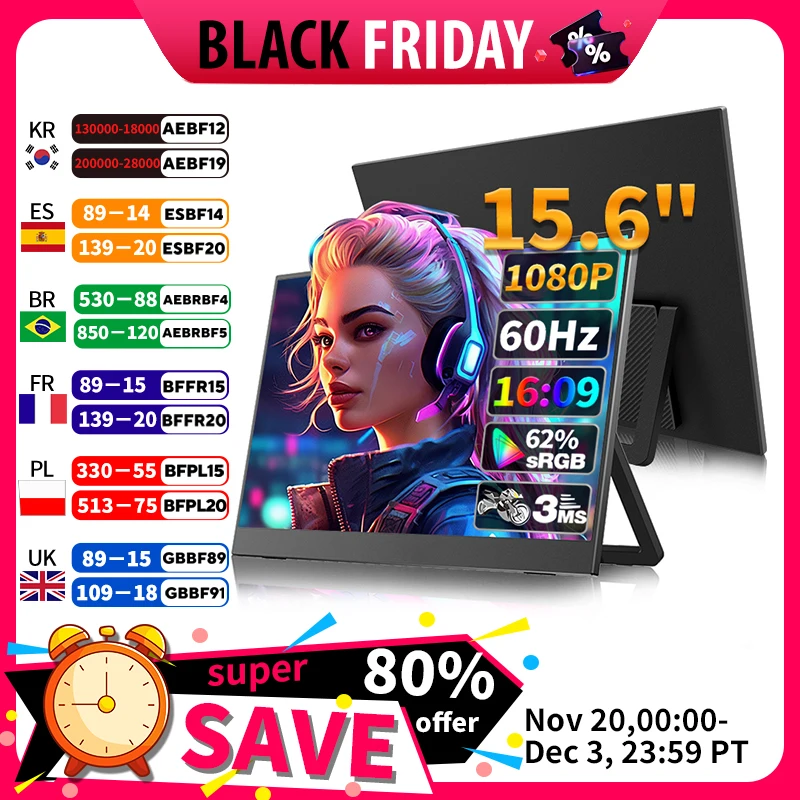
こんな人におすすめ: Nintendo Switch、PS4、Xboxなどのゲーム機ユーザーや、画面の引き伸ばしなどの問題を気にせず、標準的な60 Hz信号でシンプルに使える手頃な画面を探している出張ワーカー。
注意点・留意事項: セラーの記載によると色域カバー率はsRGB 62%となっており、100% sRGB対応の上位パネルと比べると色がやや控えめに感じられる場合があります。また、60 Hz駆動のため、最新ゲーム機やPCの120 fpsモードを活かすことはできません。
4. 軽量コンパクト:14インチ 1200p モバイルディスプレイ
荷物の軽さと設置スペースの小ささを最優先するなら、14インチクラスの画面が軽量なサブモニターとして役立ちます。1920×1200のIPSパネル、折りたたみスタンド、選択可能なタッチ機能をアピールするモデルです。
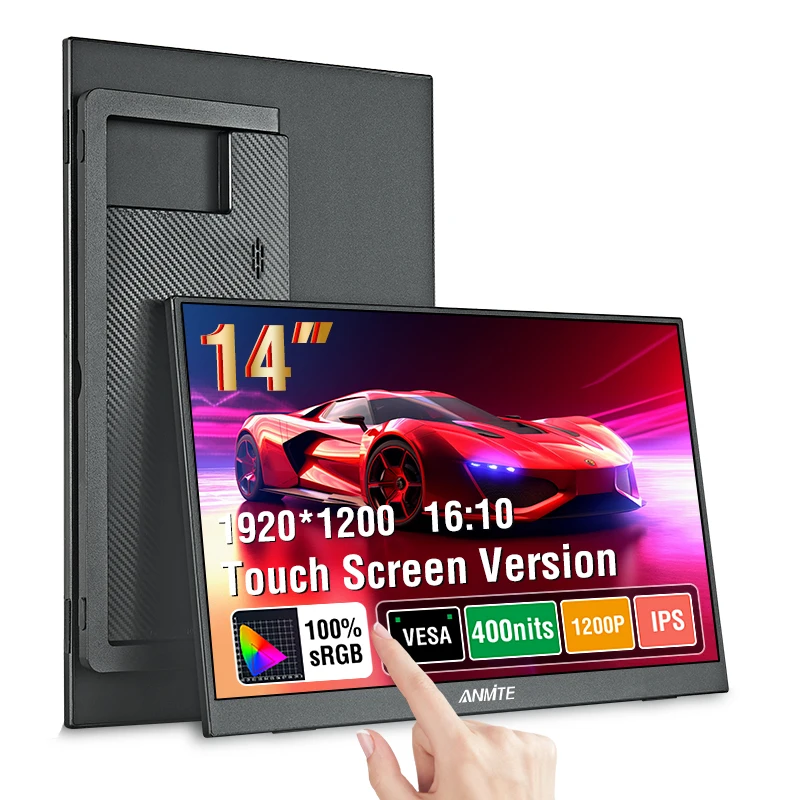
こんな人におすすめ: Steam DeckやROG Allyなどの携帯型ゲーミングPCユーザーや、13〜14インチの薄型ノートPCを持ち歩くユーザーで、インディーゲームや軽めのプレイ用に邪魔にならないサブ画面が欲しい方。
注意点・留意事項: 商品ページ内でタッチ対応モデルと非対応モデルが分かれている場合があるため、購入時のバリエーション選択に注意してください。また、14インチとコンパクトなため、デスクから少し離れてプレイするとゲーム内の小さな字幕が読みづらい場合があります。
スペック簡易比較表
| モデル / 掲載名 | 公称画面サイズ・解像度 | 公称リフレッシュレート | アスペクト比 | 参考価格 |
|---|---|---|---|---|
| 14インチ コンパクトモデル | 14インチ IPS(1920×1200) | 明記なし(一般的仕様は60 Hz) | 16:10 | $74.69 |
| 15.6インチ スタンド内蔵モデル | 15.6インチ(1920×1080) | 60 Hz | 16:9 | $94.89 |
| ZEUSLAP 18.5インチ | 18.5インチ IPS(1920×1080) | 100 Hz | 16:9 | $107.79 |
| ZEUSLAP 16インチ 2.5K | 16インチ IPS(2560×1600) | 144 Hz(USB-C)/ 120 Hz(HDMI) | 16:10 | $213.79 |
注:スペックは2026年10月時点のセラー公称値に基づいています。入力遅延、パネルのオーバードライブ調整、色域の実測値などは第三者機関による検証を経たものではありません。
購入前の機器チェックリスト
ゲーミング用途でモバイルモニターを購入する前に、以下の実用的なポイントを確認しておきましょう。
- ノートPCのUSB-Cポートは映像出力に対応しているか: DisplayPortロゴ、Thunderboltの稲妻マーク、または製品マニュアルで「DisplayPort Alt Mode」対応を確認してください。一般的なデータ転送専用のUSB 3.0ポートでは、変換アダプターなしで映像を出力できません。
- 30W〜65Wの別売りUSB PD充電器を用意しているか: 接続元の端末からのバスパワー給電だけに頼ると、モニターの輝度が制限されたり、負荷の高いゲームプレイ中に映像が途切れたりしやすくなります。モニター専用の充電器をコンセントに挿して使うことで安定動作します。
- 家庭用ゲーム機を接続する予定があるか: PS5やXboxなどを繋ぐ場合、16:10モニター(1200pや1600p)で生じる上下の黒帯が気にならないか、あるいは標準的な16:9(1080p)のほうが好ましいかをあらかじめ検討しておきましょう。
- 本体の設置スタイルはどうなっているか: 狭いテーブルの上では、マグネット式の折りたたみカバーよりも、本体一体型のキックスタンドのほうが角度をしっかり固定できます。アームに取り付けて使いたい場合は、75×75 mm規格のVESAマウントに対応しているかも確認が必要です。
派手な宣伝文句だけに惑わされず、端子の帯域幅や給電の安定性を重視して選ぶことで、旅先や外出先でもトラブルなく快適なゲーム環境を構築できます。